👤 Роль
Сотрудник
Создаёт заявки на въезд транспорта или прохода пешеходов, отслеживает их статус и получает email-уведомления при одобрении или отклонении.
1Вход в систему
1
Откройте браузер и перейдите по адресу системы
Адрес предоставляется администратором — обычно это адрес в локальной сети предприятия, например
http://192.168.1.10:30002
Выберите своё имя из списка
На экране входа отображается список всех активных сотрудников. Найдите и нажмите на своё ФИО.
3
Введите 6-значный пин-код
Пин-код выдаётся администратором при регистрации. После 5 неудачных попыток аккаунт блокируется на 5 минут.
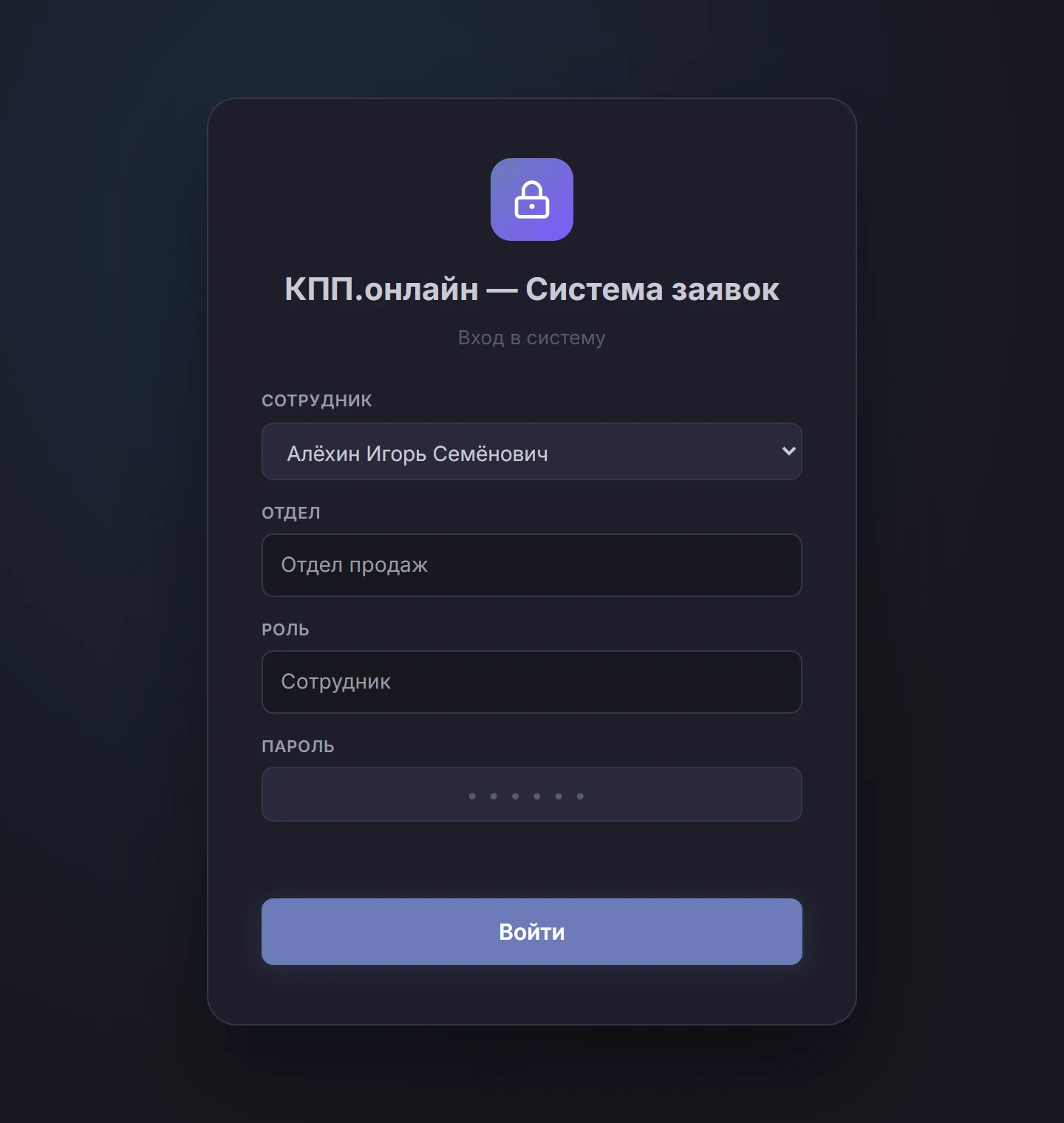
Система работает в любом современном браузере: Chrome, Firefox, Edge, Safari. Дополнительные приложения устанавливать не нужно.
2Создание заявки
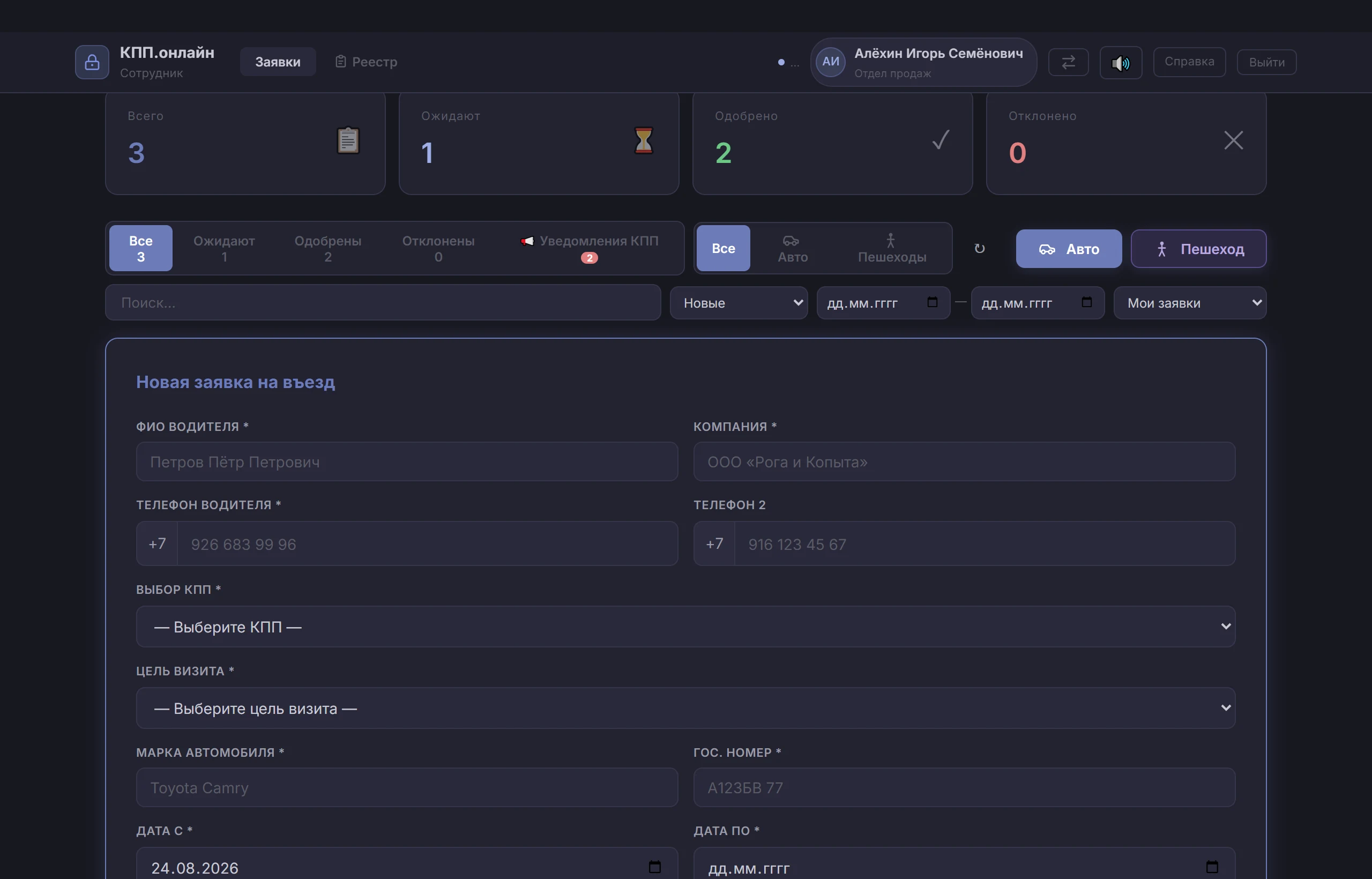
Нажмите кнопку «+ Новая заявка» и выберите тип: Авто или Пешеход.
🚗 Заявка на въезд автомобиля
| Поле | Описание | Обязательно |
|---|---|---|
| Водитель / Посетитель | ФИО водителя полностью | ● |
| Компания | Название организации или ИП | — |
| Телефон 1 / Телефон 2 | Контактный номер водителя | — |
| Марка автомобиля | Например: КАМАЗ, Газель, Volvo | — |
| Государственный номер | Вводится автоматически заглавными буквами | — |
| Цель визита | Выбор из справочника (Доставка, Загрузка и др.) | — |
| Дата въезда / по | Одна дата или диапазон (если въезд многодневный) | ● |
| Время с / по | Ожидаемый интервал пребывания на территории | — |
| Примечание | Любая дополнительная информация для охраны | — |
🚶 Заявка на пешехода
Аналогична заявке на авто, но без полей марки и номера автомобиля. Используется для посетителей, приходящих пешком.
После отправки заявка сразу появляется у охраны в реальном времени — обновление страницы не требуется.
3Статусы заявок
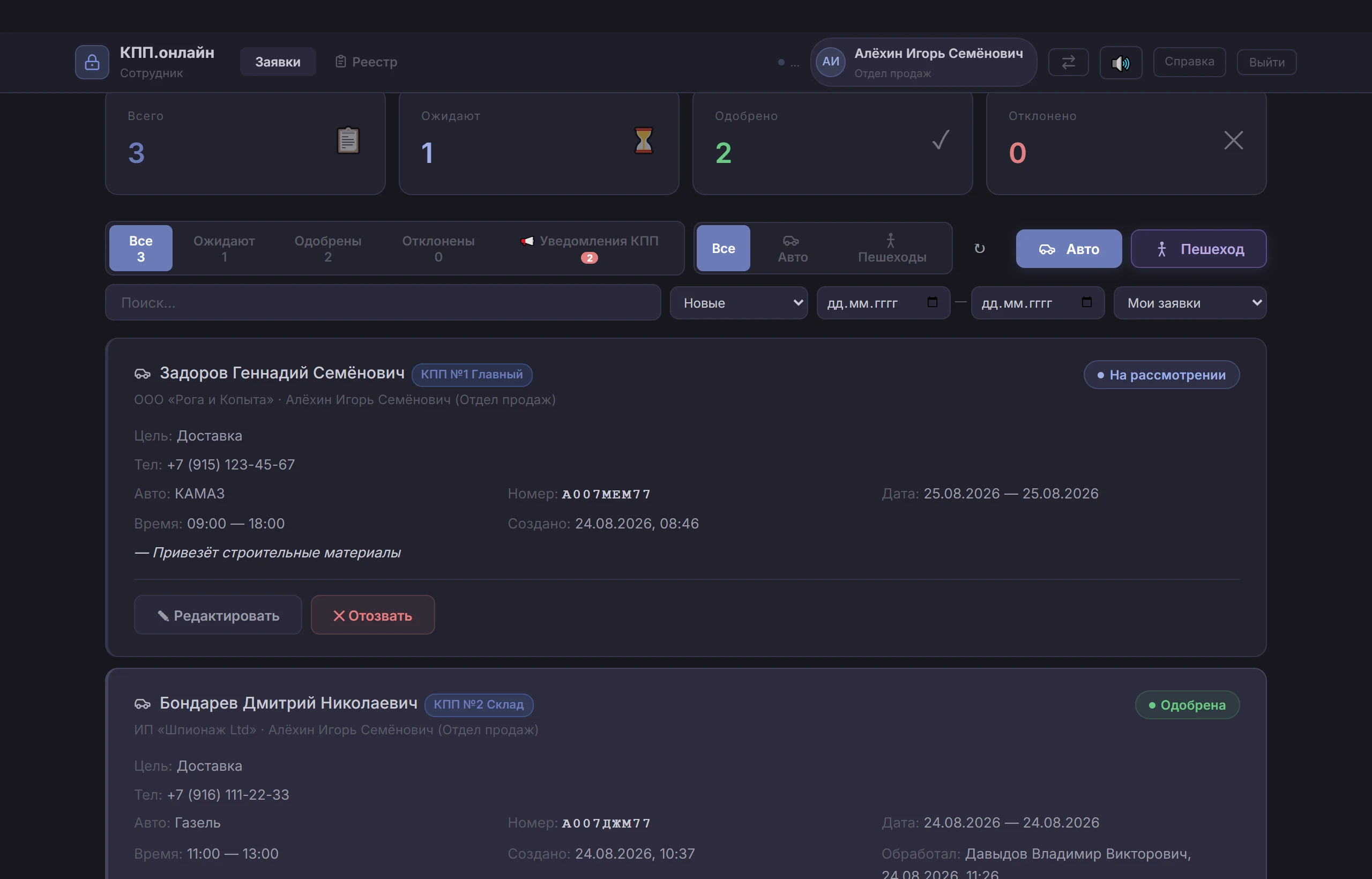
● На рассмотрении
Заявка отправлена и ожидает решения охраны. Можно редактировать или отозвать.
● Одобрена
Охрана пропустила транспорт или посетителя. Приходит email-уведомление.
● Отклонена
Охрана отказала во въезде. В уведомлении указывается причина отказа.
● Отозвана
Заявка отозвана самим сотрудником. Можно подать повторно через кнопку «Подать снова».
4Редактирование и отзыв
✎
Редактирование заявки
Доступно только для своих заявок в статусе «На рассмотрении». Нажмите кнопку «Редактировать», внесите изменения и сохраните. Одобренную заявку изменить нельзя — машина уже проверена, пропуск выписан. Если нужна правка — обратитесь к охране, чтобы вернуть заявку в статус «На рассмотрении».
✕
Отзыв заявки
Нажмите кнопку «Отозвать» на заявке в статусе «На рассмотрении». Заявка переходит в архив со статусом «Отозвана».
🔄
Повторная подача
Отозванную заявку можно подать снова кнопкой «Подать снова» — откроется форма с заполненными данными для редактирования.
✏️
История изменений
Каждая правка записывается: кто, когда и что поменял («было → стало»). История видна на карточке в блоке «Изменения (N)» и в Реестре.
5Email-уведомления
При изменении статуса заявки на «Одобрена» или «Отклонена» на email сотрудника приходит письмо с деталями.
Для получения уведомлений необходимо, чтобы администратор указал ваш email в профиле. Уточните это у администратора системы.