🛡️ Роль
Охрана КПП
Принимает решения по заявкам: одобряет или отклоняет въезд. Получает голосовые оповещения о новых заявках. Отправляет экстренные уведомления сотрудникам.
1Вход и выбор КПП
1
Войдите в систему
Выберите своё ФИО из списка и введите 6-значный пин-код.
2
Выберите КПП для текущей смены
После входа появится экран выбора КПП. Нажмите на кнопку своего поста — например, «КПП 1» или «КПП 2». После этого откроется дашборд с заявками только этого КПП.
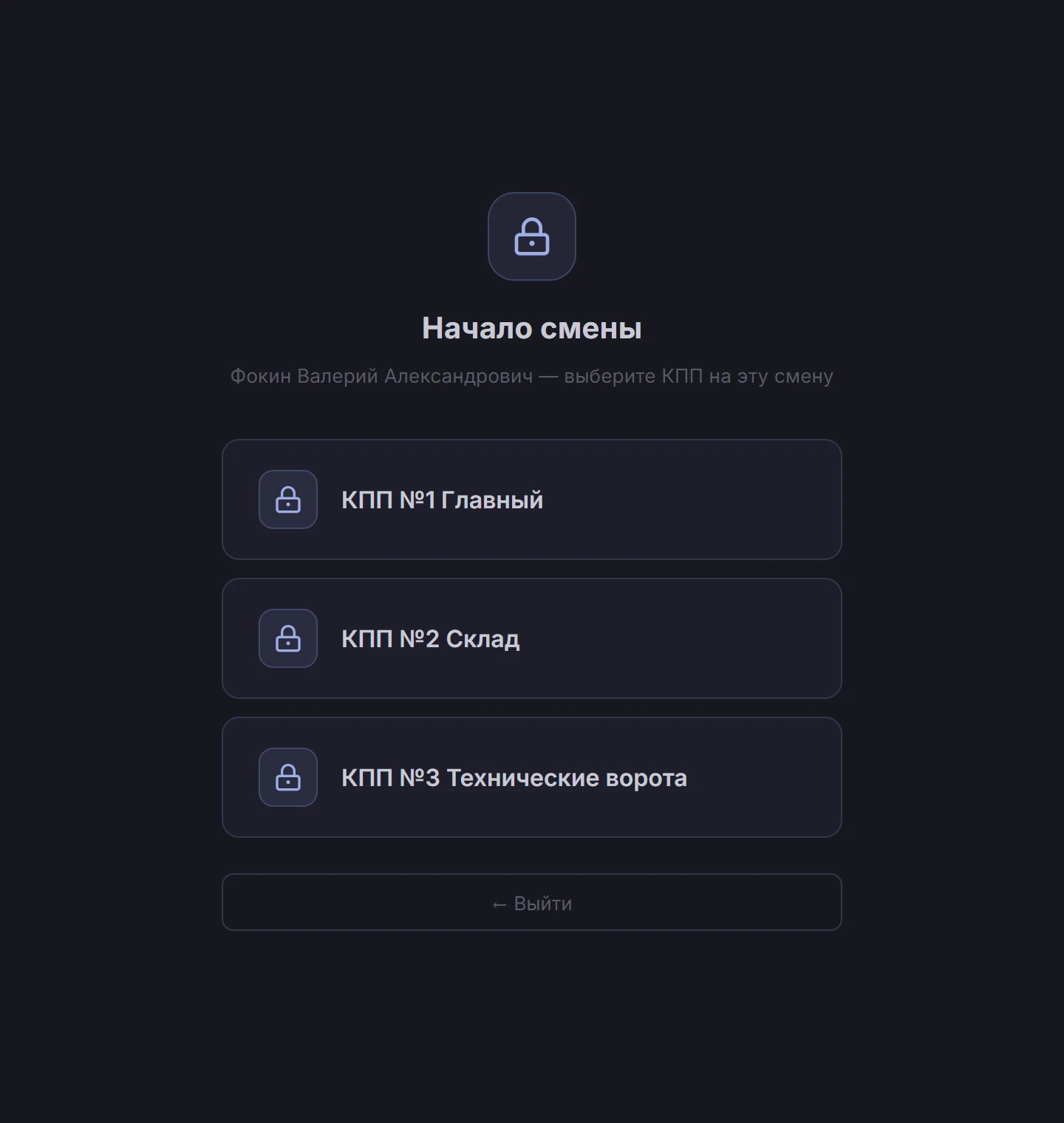
КПП выбирается один раз при входе и не меняется до конца сессии. Если нужно сменить КПП — выйдите из системы и войдите снова.
Система оптимизирована для работы с телефона или планшета. Кнопки «Одобрить» и «Отклонить» увеличены для удобного нажатия.
Голосовые оповещения и уведомления от КПП разделены по постам: заявки и сообщения, направленные на другой КПП, вас не потревожат — ни на экране, ни голосом. Заявки старого образца (без указания КПП) видны и слышны на любом посту.
2Просмотр заявок
1
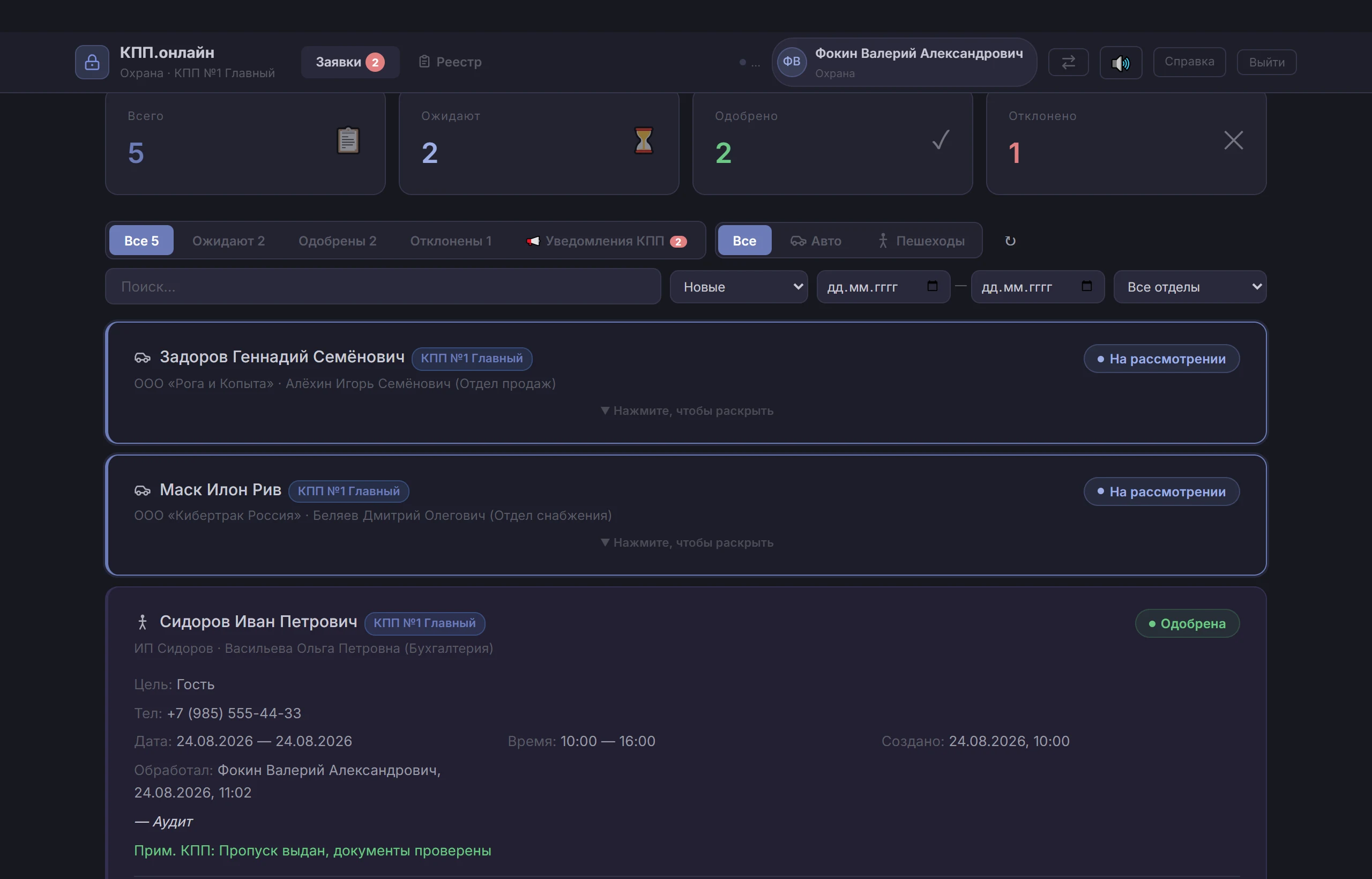
Заявки в ожидании
Новые заявки отображаются вверху списка с мигающей рамкой. На вкладке «Заявки» показан счётчик ожидающих решения.
2
Раскрытие карточки
Карточка заявки в ожидании отображается в свёрнутом виде. Нажмите на карточку чтобы раскрыть её и увидеть детали и кнопки действий.
3
Что видно в карточке
ФИО водителя, компания, марка и номер авто, цель визита, дата и время, контактный телефон, примечание от сотрудника.
📋
Экран показывает только актуальное
На экране «Заявки» отображаются активные заявки: ожидающие решения, действующие пропуска и свежие (за 2 недели). Полный архив всех заявок — во вкладке «Реестр» (подсказка об этом есть внизу списка). Так система работает быстро даже при тысячах заявок.
3Одобрение заявки
1
Нажмите «✓ Одобрить»
Откроется поле для необязательного примечания (например: «Проехал в 10:15, поставили на склад №2»).
2
Подтвердите решение
Нажмите «Подтвердить одобрение». Статус заявки изменится на «Одобрена», сотрудник получит email.
После одобрения сотруднику автоматически уходит email с деталями заявки.
4Отклонение заявки
1
Нажмите «✕ Отклонить»
Откроется поле для указания причины отказа.
2
Укажите причину
Например: «Нет действующей заявки», «Транспорт не соответствует заявке», «Отзыв по запросу сотрудника».
3
Подтвердите отклонение
Нажмите «Подтвердить отклонение». Сотрудник получит email с указанной причиной.
Если ошиблись — нажмите «На рассмотрение» на карточке чтобы вернуть заявку в статус ожидания.
5Отправка уведомлений
Охрана может отправить сообщение отделу или конкретному сотруднику — например, о ситуации на въезде или при задержке груза.
1
Перейдите на вкладку «Уведомления КПП»
Нажмите на вкладку в верхнем меню. В заголовке уведомления автоматически проставляется метка вашего КПП.
2
Выберите тип получателя
Переключатель «Отделу» — письмо уйдёт на email всего отдела. Переключатель «Сотруднику» — начните вводить ФИО в поле поиска и выберите конкретного человека из списка.
3
Введите текст и при необходимости прикрепите файл
Можно прикрепить до 5 файлов (фото, PDF, документы) размером до 5 МБ каждый. Нажмите «Отправить уведомление».
Личные уведомления сотруднику помечаются иконкой «Лично» в журнале и приходят отдельным письмом с темой «Личное сообщение от [имя охраны]».
6Голосовые оповещения
При поступлении новой заявки система автоматически озвучивает: тип транспорта, ФИО водителя, компанию, номер авто и дату визита — «на сегодня», «на завтра» или «на 18 июля». Работает через динамики устройства.
🔊
Включение / отключение
Нажмите иконку 🔊 в шапке системы. Откроются настройки голоса: выбор голоса, скорость речи, громкость, кнопка теста.
Браузер может потребовать разрешения на воспроизведение звука. При первом входе нажмите любую кнопку на странице — после этого голосовые оповещения заработают автоматически.
7Контроль изменений заявок
Одобренную заявку изменить нельзя (пропуск уже выписан), но её могут удалить или вернуть на рассмотрение — система предупредит, чтобы бумажный пропуск не разошёлся с заявкой.
⚠️
Плашка-предупреждение
Если одобренную заявку удалили или вернули на рассмотрение — вверху экрана появляется яркая плашка с деталями: кто это сделал и что произошло. Плашка не исчезает сама — висит до нажатия кнопки «Принято». Работать она не мешает. Дублируется голосом: «Внимание! Удалена одобренная заявка…»
✏️
История на карточке
На карточке изменённой заявки есть блок «Изменения (N)» — нажмите, чтобы увидеть все правки: кто, когда, что именно поменял. Правка заявки «на рассмотрении» также озвучивается голосом на нужном посту.
🗑
Удалённые заявки не пропадают
Удалённая заявка остаётся в «Реестре» со статусом «Удалена» (видно, кто и когда удалил). Выберите фильтр статуса «Удалены», чтобы найти её — например, если по ней был выписан пропуск.