👑 Роль
Администратор
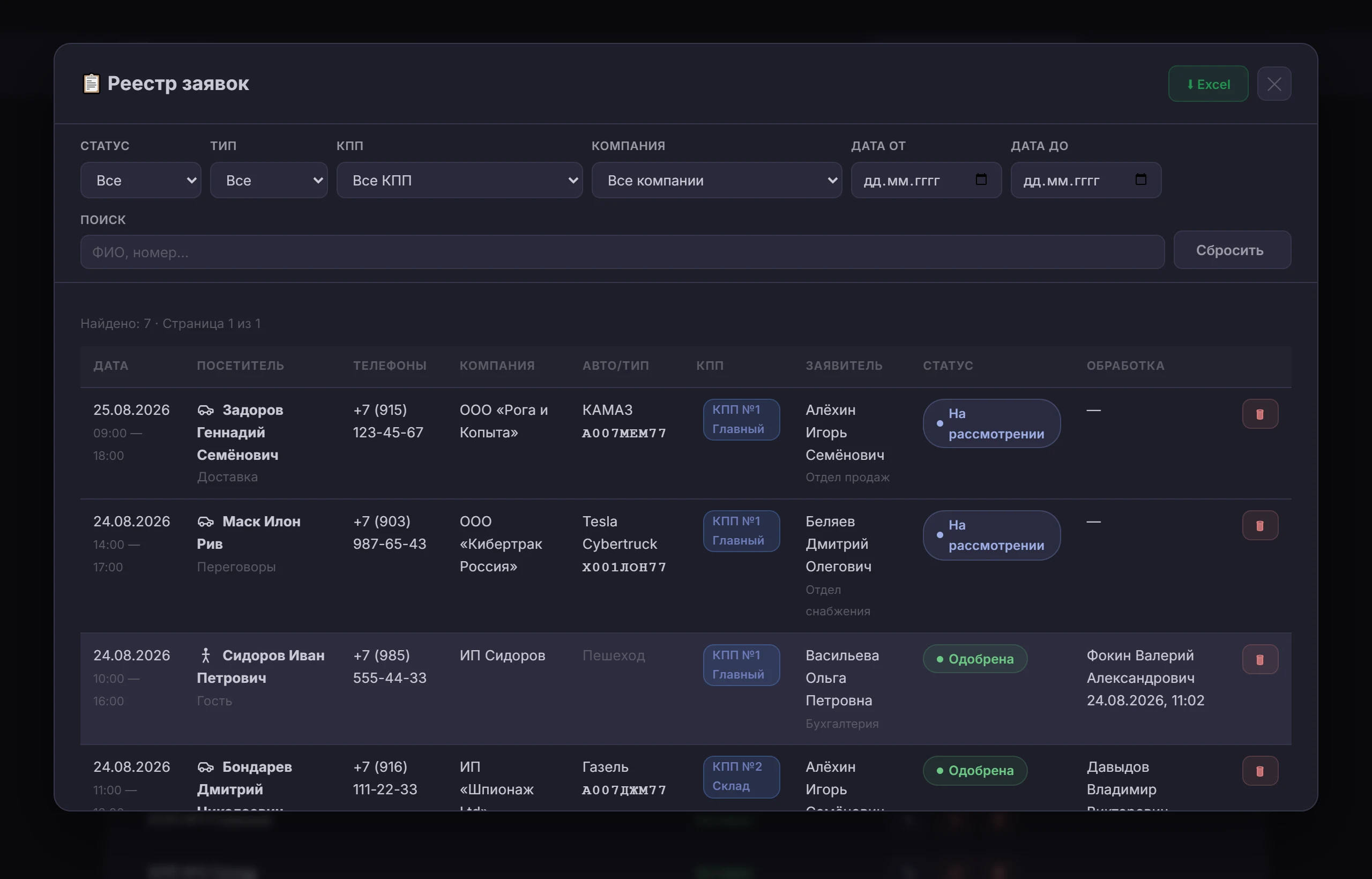
Управляет учётными записями сотрудников, настраивает справочники системы (КПП, цели визита, получатели уведомлений), просматривает реестр всех въездов по всем КПП, экспортирует данные и контролирует действия через аудит-лог.
1Управление сотрудниками
Раздел доступен через вкладку «Справочники» в верхнем меню → подраздел «Сотрудники».
+
Добавление сотрудника
Нажмите «+ Добавить сотрудника». Заполните: ФИО, отдел, роль (Сотрудник / Охрана КПП / Нач. СБ / Администратор), пин-код (6 цифр) и email для уведомлений.
✎
Редактирование
Нажмите кнопку редактирования напротив сотрудника. Можно изменить ФИО, отдел, роль, email и пин-код.
⏸
Деактивация / реактивация
Деактивированный сотрудник не может войти в систему, но его история заявок сохраняется. Реактивация восстанавливает доступ.
🗑
Удаление
Удаление необратимо — используйте деактивацию, если сотрудник может вернуться.
Пин-код хранится в базе данных. Если сотрудник забыл пин — только администратор может его изменить через редактирование профиля.
2Справочник КПП
Список контрольно-пропускных пунктов предприятия. Охранник выбирает свой КПП при входе и видит только его заявки.
+
Добавить КПП
Введите название (например: «КПП 1», «КПП Север», «Главный въезд») и нажмите «Добавить». КПП сразу становится доступен охране при входе.
⏸
Деактивация
Деактивированный КПП не отображается при входе и не доступен для выбора в форме заявки, но история заявок по нему сохраняется.
При создании заявки сотрудник обязательно указывает КПП назначения. Охранник на посту видит только заявки своего КПП. Нач. СБ и Администратор видят все КПП с возможностью фильтрации.
3Справочник целей визита
Цели визита — это варианты выбора в поле «Цель» при создании заявки. Администратор управляет этим списком.
+
Добавить цель
Введите название (например: «Доставка», «Загрузка», «Сервисное обслуживание») и нажмите «Добавить».
⏸
Деактивация
Деактивированная цель не отображается в форме заявки, но сохраняется в истории старых заявок.
4Получатели уведомлений
Список email-адресов, которые охрана может выбрать при отправке уведомления. Обычно это отделы предприятия.
| Поле | Описание |
|---|---|
| Название | Отображается охране в выпадающем списке. Например: «Отдел снабжения» |
| Адрес, на который придёт уведомление при выборе этого отдела | |
| Статус | Активный — отображается в форме. Деактивированный — скрыт, но не удалён |
На один email можно настроить несколько получателей — например, общий ящик отдела и личный ящик руководителя.